Trucs et astuces pour utiliser Wokabulary le plus efficacement possible
Par Anna —
Tirer le meilleur parti de Wokabulary
Avec ses trois modes de quiz, ses statistiques détaillées et ses filtres avancés, Wokabulary est la meilleure app pour te constituer ton propre vocabulaire en langue étrangère, selon tes progrès et tes besoins.
Mais il existe aussi tout un tas de petites fonctions moins connues qui peuvent te rendre de grands services au quotidien dans ton apprentissage. Dans cet article, nous voulons te présenter quelques astuces puissantes dont tu ne soupçonnais sans doute pas l’existence dans Wokabulary.
Chercher des traductions dans le dictionnaire intégré
Apple fournit des dictionnaires gratuits dans macOS, iOS et iPadOS. Parmi eux, des dictionnaires bilingues avec l’anglais pour l’espagnol, le français, l’allemand, l’italien, le néerlandais, le coréen, le japonais, le chinois et bien d’autres langues. Sans oublier plusieurs dictionnaires unilingues et dictionnaires de synonymes. Ce sont tous des dictionnaires de qualité, rédigés par des éditeurs reconnus comme Oxford, Pons, Duden ou Larousse – entièrement gratuits et disponibles hors ligne.
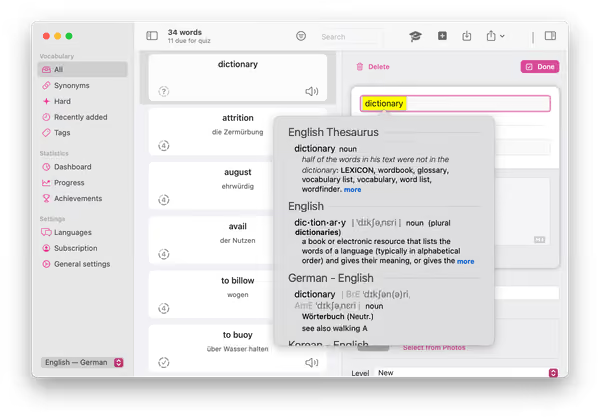
Tu peux chercher un mot directement depuis Wokabulary
Sur le Mac, en faisant un clic forcé ou un toucher à trois doigts sur le mot. (Tu devras peut-être d’abord activer cette fonction dans Réglages Système > Trackpad.)
Sur ton iPhone ou ton iPad, en sélectionnant un mot puis en choisissant Rechercher dans le menu contextuel.
Par défaut, seuls quelques dictionnaires sont activés : tu devras donc peut-être d’abord télécharger celui dont tu as besoin. Notre article d’assistance explique comment activer d’autres dictionnaires sur ton Mac ou ton iPhone.
Accélérer le quiz de flashcards avec des raccourcis clavier
Dans le quiz de flashcards, tu peux utiliser des raccourcis clavier pour indiquer si ta réponse était juste ou fausse.
Appuie d’abord sur Retour (⏎) pour afficher la traduction.
Ensuite :
Appuie sur Retour (⏎) si ta réponse était juste.
Appuie sur Espace si ta réponse était fausse.
Changer ou améliorer la voix de la synthèse vocale
La synthèse vocale du quiz utilise la voix système par défaut de la langue choisie. macOS et iOS sont livrés avec des voix préinstallées pour toutes les langues.
Dans les réglages du système, tu peux cependant installer des versions haute qualité de ces voix et télécharger d’autres voix. Pour certaines langues, tu peux aussi installer différents accents régionaux. Tu peux par exemple installer des voix pour l’anglais australien, le français canadien ou le portugais brésilien (entre autres).
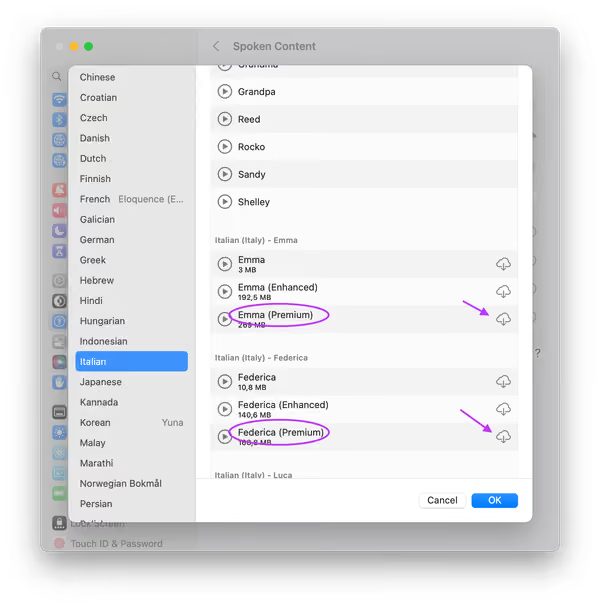
Sur macOS, tu gères tes voix dans
Réglages Système > Accessibilité > Contenu énoncé > Voix du système > Gérer les voix…
Sur iPhone et iPad, tu gères tes voix dans
Réglages > Accessibilité > Contenu énoncé > Voix…
Pense à télécharger les voix en haute qualité – découvre ici comment faire.
Importer des listes de mots CSV
Avec Wokabulary, tu peux facilement importer des listes de mots téléchargées sur Internet. Clique simplement sur le bouton Importer dans la barre d’outils et sélectionne un fichier CSV. Wokabulary t’affiche d’abord un aperçu de la façon dont les mots seront importés. Vérifie que les langues sont bien attribuées aux bonnes colonnes.
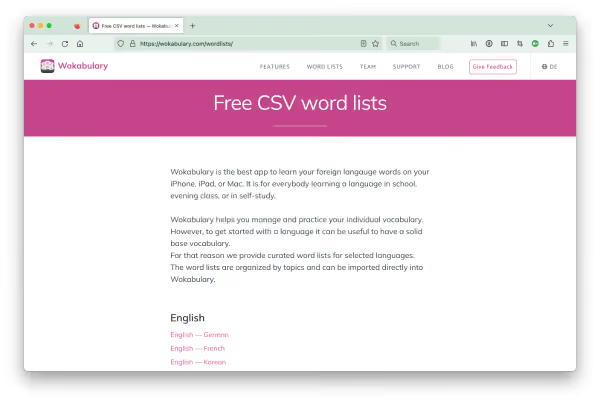
Pour t’aider à démarrer, nous avons commencé à constituer une base de listes de mots de base multilingues ! Ces listes CSV contiennent les mots les plus essentiels et les plus utiles pour te débrouiller – 203 mots et expressions au total.
Ces listes de mots gratuites sont disponibles en
anglais,
allemand,
français,
espagnol,
coréen,
finnois et
slovaque.
Nous proposons les listes de mots pour toutes les combinaisons de ces langues – et d’autres suivront.
Échanger des mots avec tes amis
Grâce aux fonctions flexibles d’importation et d’exportation de Wokabulary, partager des mots avec tes amis, ta famille ou tes camarades de classe est simple et rapide.
Filtre ou recherche simplement les mots que tu veux partager. Touche ensuite le bouton Exporter dans la barre d’outils et choisis Partager des mots.
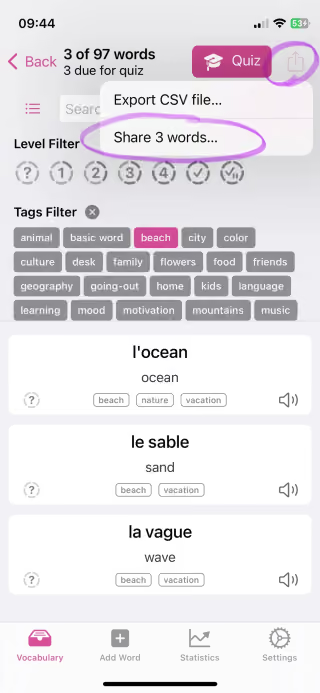
Le moyen le plus simple et le plus rapide d’envoyer tes mots à un ami, c’est AirDrop. Mais bien sûr, tu peux aussi partager tes mots via ta messagerie préférée ou n’importe quel autre canal.
Le destinataire peut ouvrir directement la liste de mots reçue dans Wokabulary. Après avoir vérifié les mots, il peut les ajouter à son vocabulaire en un seul clic.
Te concentrer sur l’apprentissage de tes mots
En utilisant les fonctions que propose Wokabulary, tu peux te concentrer sur l’essentiel : apprendre et pratiquer tes mots.
Et n’oublie pas de jeter un œil à notre page d’assistance pour d’autres trucs et astuces, ou contacte-nous si tu veux en savoir plus sur certaines fonctions ou si tu as besoin d’un conseil.
S’il te manque une fonction, jette un œil à notre feuille de route et dis-le-nous si elle n’y figure pas encore !