🗣 Changer ou améliorer la voix de la lecture vocale
Info
Wokabulary ne peut pas utiliser les voix de Siri, car Apple ne permet pas aux autres apps d’y accéder.Pense à télécharger une voix Premium (la meilleure) ou Améliorée (la deuxième meilleure) pour la langue que tu veux apprendre.
Utiliser des voix de haute qualité
Par défaut, la lecture vocale du quiz utilise la voix système par défaut de la langue choisie. macOS et iOS sont livrés avec des voix préinstallées pour toutes les langues. Mais pour économiser de l’espace disque, elles sont généralement de faible qualité.
Dans les Réglages Système, tu peux installer des voix haute définition pour chaque langue.
Télécharger des voix sur Mac
Sur macOS Sequoia, tu peux gérer tes voix dans
Réglages Système → Accessibilité → Contenu énoncé → Voix du système → i️nfo
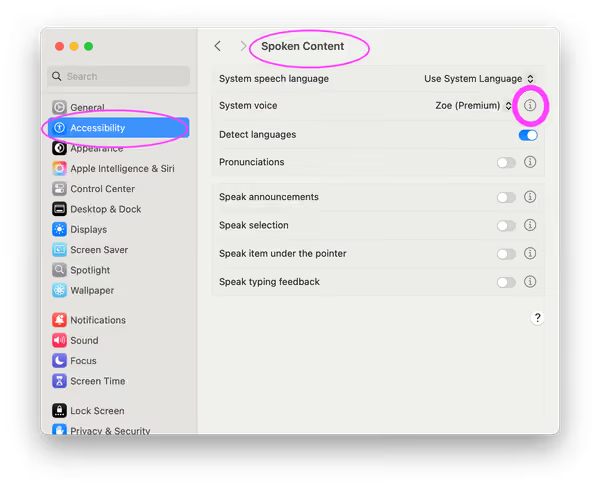
Sur macOS Sonoma, il n’y a pas de bouton d’info : choisis plutôt l’option Gérer les voix… dans le menu déroulant des voix.
Cherche la langue que tu apprends et clique sur la ligne de la voix.
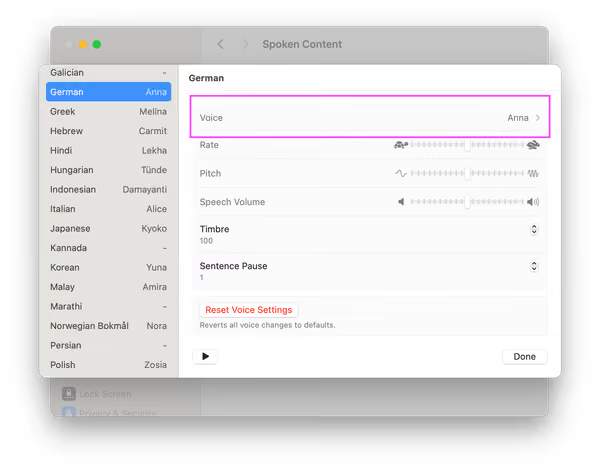
Télécharge une voix Premium (la meilleure) ou Améliorée (la deuxième meilleure).
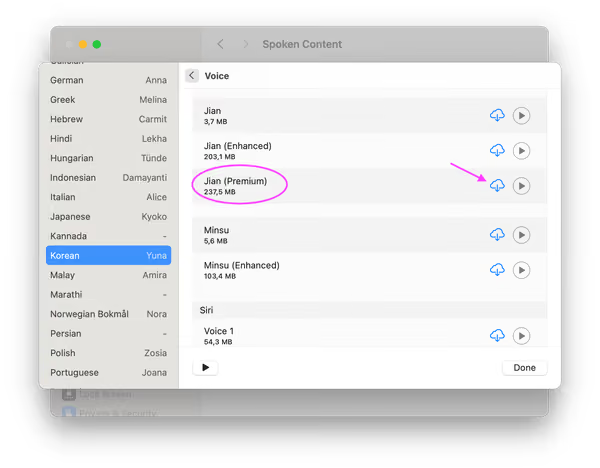
Nous avons aussi une courte vidéo qui montre comment télécharger des voix sur macOS (Sonoma) :
Choisir ta voix préférée sur Mac
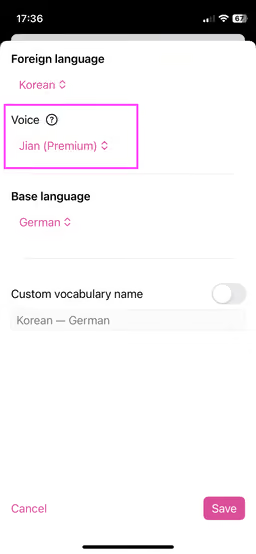
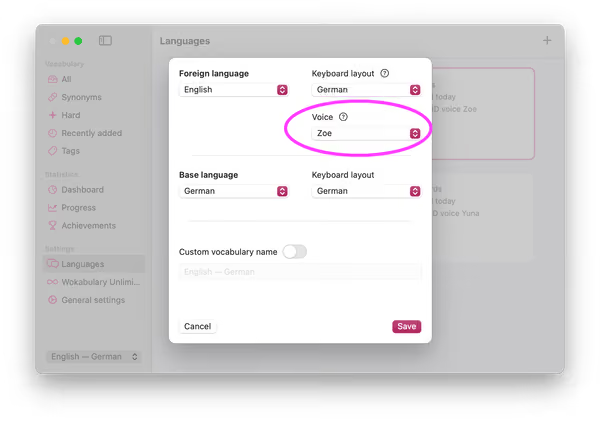
Si tu as installé plusieurs voix pour une langue, tu peux indiquer celle que Wokabulary doit utiliser.
Va dans
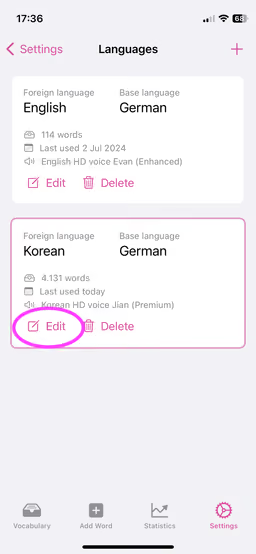
Wokabulary → Langues → Modifier → Voix
Télécharger des voix sur iPhone et iPad
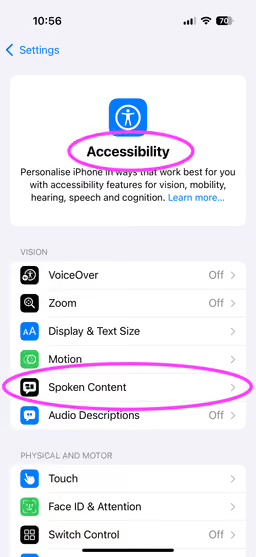
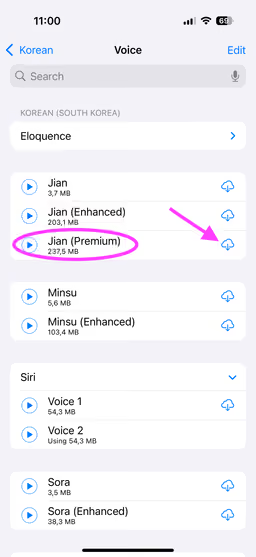
Sur iPhone et iPad, tu peux gérer tes voix dans
Réglages → Accessibilité → Contenu énoncé → Voix → Voix
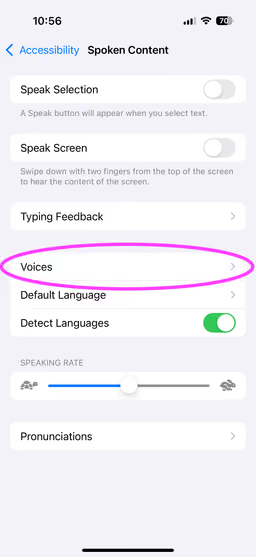
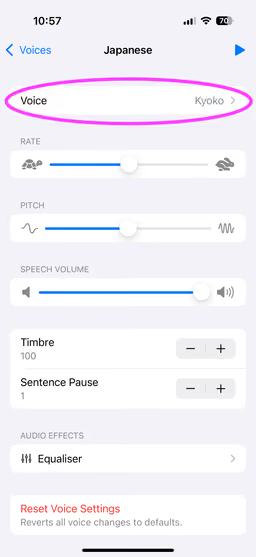
Télécharge une voix Premium (la meilleure) ou Améliorée (la deuxième meilleure).
Choisir ta voix préférée sur iPhone ou iPad
Si tu as installé plusieurs voix pour une langue, tu peux indiquer celle que Wokabulary doit utiliser.
Va dans
Wokabulary → Réglages → Langues → Modifier → Voix