📕 Chercher des traductions dans le dictionnaire intégré
macOS et iOS comprennent des dictionnaires bilingues gratuits avec l’anglais pour l’espagnol, le français, l’allemand, l’italien, le néerlandais, le coréen, le japonais, le chinois et bien d’autres langues. Tu as ainsi accès facilement à des dictionnaires gratuits, de grande qualité et utilisables hors ligne.
Télécharger et activer les dictionnaires
Par défaut, seuls quelques dictionnaires sont activés : il te faudra donc peut-être d’abord télécharger celui dont tu as besoin.
Sur Mac
Ton Mac est livré avec une app appelée Dictionnaire, que tu trouves dans ton dossier Applications. Son nom dépend de la langue du système : sur un système en allemand, par exemple, elle s’appelle Lexikon. Mais tu la trouveras toujours en cherchant « dictionnaire » avec Spotlight.
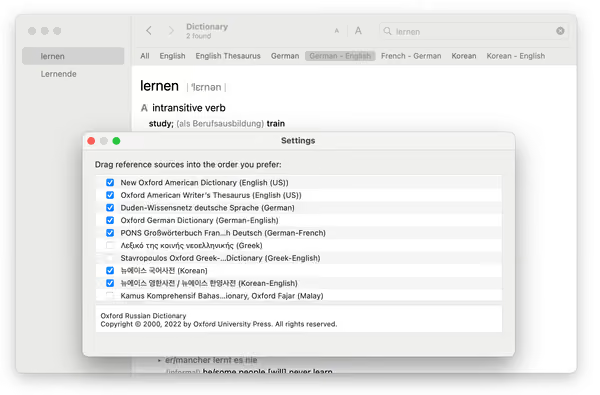
Ouvre les réglages de l’app Dictionnaire (Menu Dictionnaire → Réglages) et active les dictionnaires des langues étrangères dont tu as besoin.
Sur iPhone ou iPad
Sur les appareils iOS, il n’y a pas d’app dédiée comme sur Mac.
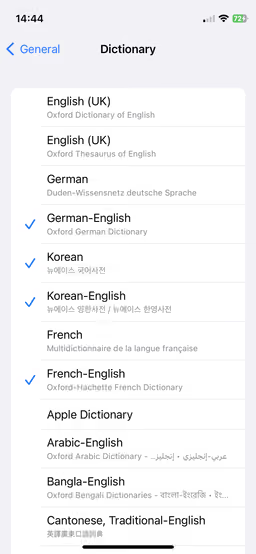
Pour activer les dictionnaires intégrés, va dans Réglages → Général → Dictionnaire.
Tu peux y activer et télécharger les langues dont tu as besoin.
Chercher des mots directement depuis Wokabulary
Les dictionnaires d’Apple sont directement intégrés à macOS et iOS, tu peux donc y accéder depuis n’importe quelle app native.
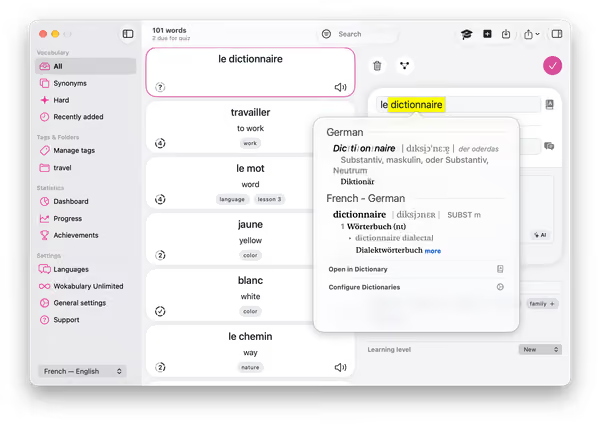
Sur Mac, tu peux chercher un mot directement depuis Wokabulary en faisant un clic forcé ou un toucher à trois doigts dessus.
(Il faudra peut-être activer cette fonction dans Réglages Système → Trackpad.)
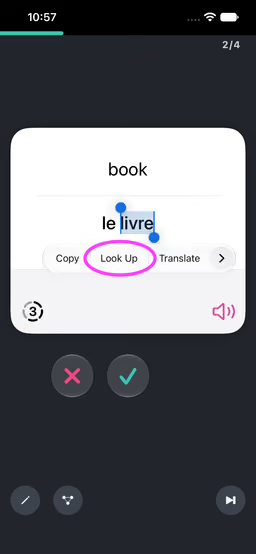
Sur iPhone ou iPad, tu peux chercher des mots en les sélectionnant, puis en choisissant « Rechercher » dans le menu contextuel.