⌨️ Configurer et changer de disposition de clavier
Wokabulary prend en charge toutes les écritures et toutes les langues.
Activer des claviers dans les Réglages
Souvent, tu devras changer de disposition de clavier pour taper des caractères étrangers. Pour cela, tu dois d’abord activer la disposition de clavier dans les Réglages (ou les Réglages Système sur Mac). Apple explique en détail comment faire sur son site d’assistance : pour iPad et iPhone et pour Mac
Changer de clavier automatiquement
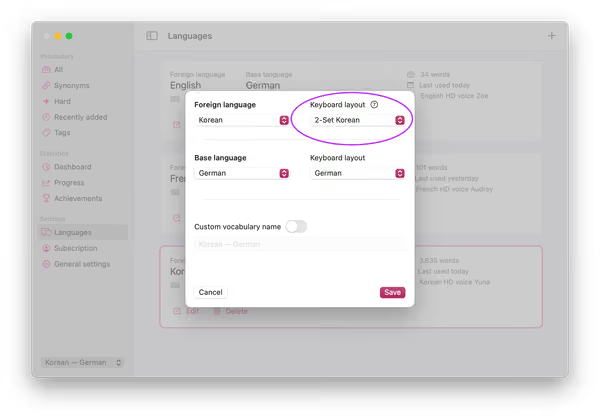
Wokabulary peut même changer automatiquement de disposition de clavier. Sur Mac, tu peux le configurer dans les réglages de langue de Wokabulary ; sur iPhone ou iPad, ça fonctionne tout seul.
Astuce
Si tu rencontres des problèmes avec le changement automatique de clavier sur Mac, il faudra peut-être désactiver Passer automatiquement à la méthode de saisie d’un document dansRéglages Système → Clavier → Méthodes de saisie