⌨️ Tastaturlayouts einrichten und wechseln
Wokabulary unterstützt jede Schrift und jede Sprache.
Tastaturen in den Systemeinstellungen aktivieren
Um fremdsprachige Zeichen zu tippen, musst du oft das Tastaturlayout wechseln. Dafür musst du das Tastaturlayout zuerst in den Systemeinstellungen aktivieren. Apple beschreibt auf seiner Support-Seite ausführlich, wie das geht: für iPad und iPhone sowie für den Mac
Tastaturen automatisch wechseln
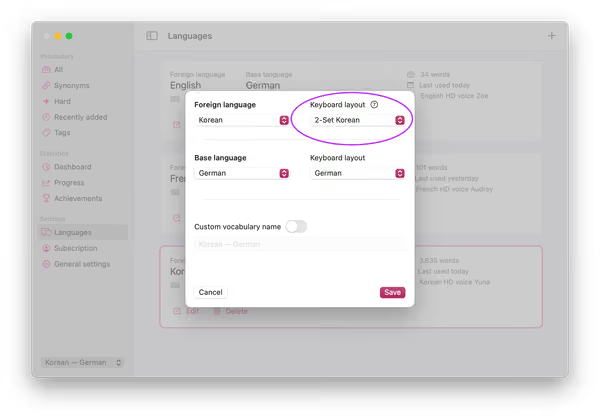
Wokabulary kann dein Tastaturlayout sogar automatisch wechseln. Auf dem Mac richtest du das in den Spracheinstellungen von Wokabulary ein, auf iPhone und iPad funktioniert es ganz ohne Einrichtung.
Tipp
Wenn du auf dem Mac Probleme mit dem automatischen Tastaturwechsel hast, musst du eventuell Automatisch zur Eingabequelle eines Dokuments wechseln unterSystemeinstellungen → Tastatur → Eingabequellen deaktivieren.