📕 Übersetzungen im eingebauten Wörterbuch nachschlagen
macOS und iOS enthalten kostenlose zweisprachige Wörterbücher mit Englisch für Spanisch, Französisch, Deutsch, Italienisch, Niederländisch, Koreanisch, Japanisch, Chinesisch und viele weitere Sprachen. Damit hast du ganz einfach Zugriff auf kostenlose, hochwertige Offline-Wörterbücher.
Wörterbücher laden und aktivieren
Standardmäßig sind nur wenige Wörterbücher aktiviert, du musst das gewünschte Wörterbuch also eventuell erst herunterladen.
Auf dem Mac
Auf deinem Mac gibt es eine App namens Lexikon, die du in deinem Programme-Ordner findest. Der Name der App ist allerdings lokalisiert, auf englischen Systemen heißt sie zum Beispiel Dictionary. Du findest sie aber auch, wenn du in Spotlight nach „Lexikon“ suchst.
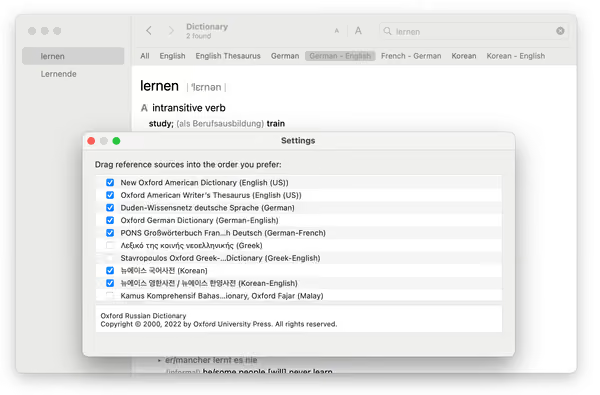
Öffne die Einstellungen der Lexikon-App (Menü „Lexikon“ → Einstellungen) und aktiviere die Fremdsprachen-Wörterbücher, die du brauchst.
Auf iPhone oder iPad
Auf iOS-Mobilgeräten gibt es keine eigene App wie auf dem Mac.
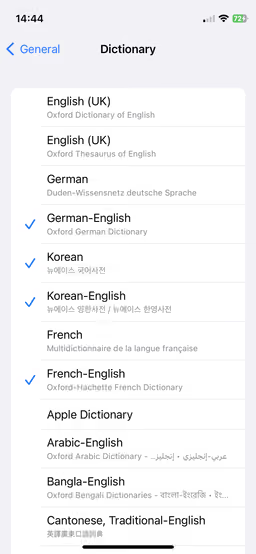
Um die integrierten Wörterbücher zu aktivieren, geh zu Einstellungen → Allgemein → Wörterbuch.
Dort kannst du die Sprachen aktivieren und herunterladen, die du brauchst.
Wörter direkt in Wokabulary nachschlagen
Die Apple-Wörterbücher sind direkt in macOS und iOS integriert, du kannst sie also aus jeder nativen App heraus nutzen.
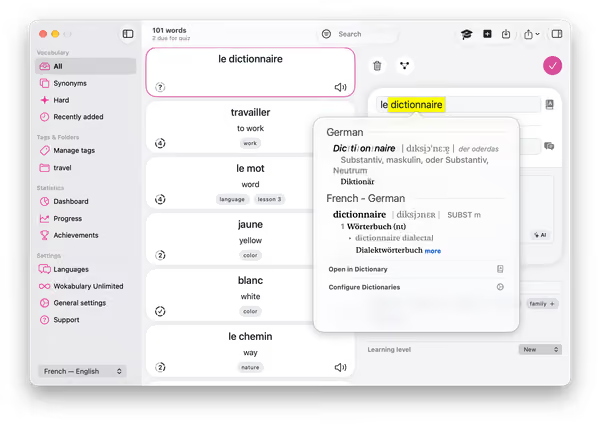
Auf dem Mac kannst du ein Wort direkt in Wokabulary nachschlagen, indem du es mit Force Touch oder mit drei Fingern antippst.
(Eventuell musst du diese Funktion erst unter Systemeinstellungen → Trackpad aktivieren.)
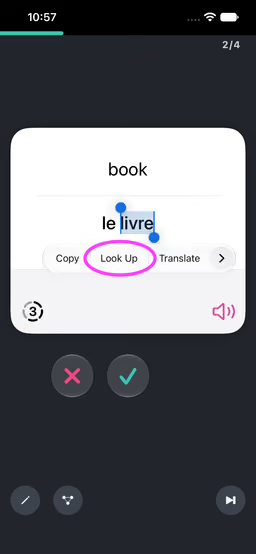
Auf deinem iPhone oder iPad kannst du Wörter nachschlagen, indem du sie markierst und dann im Aktionsmenü „Nachschlagen“ wählst.