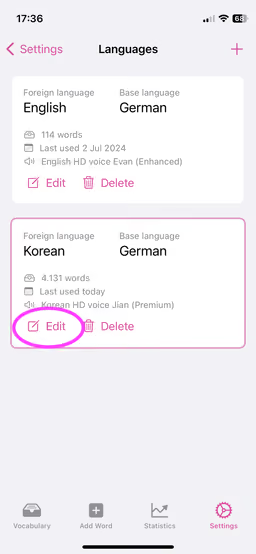
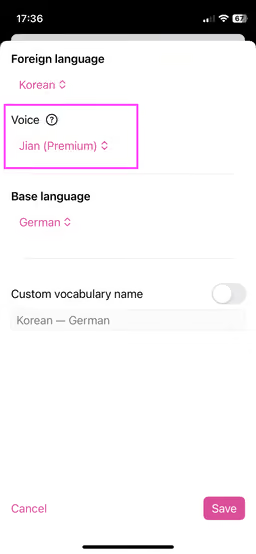
🗣 Stimme für die Sprachausgabe ändern oder verbessern
Info
Wokabulary kann die Siri-Stimmen nicht nutzen, da Apple anderen Apps keinen Zugriff darauf erlaubt.Lade auf jeden Fall eine Premium-Stimme (am besten) oder eine erweiterte Stimme (zweitbeste) für die Sprache herunter, die du lernen möchtest.
Hochwertige Stimmen verwenden
Die Sprachausgabe im Quiz verwendet standardmäßig die Standard-Systemstimme der gewählten Sprache. macOS und iOS bringen für alle Sprachen vorinstallierte Stimmen mit. Diese haben aber meist eine eher geringe Qualität, um Speicherplatz zu sparen.
In den Systemeinstellungen kannst du für jede Sprache hochwertige Stimmen installieren.
Stimmen auf dem Mac herunterladen
Unter macOS Sequoia verwaltest du deine Stimmen unter
Systemeinstellungen → Bedienungshilfen → Gesprochene Inhalte → Systemstimme → i️nfo
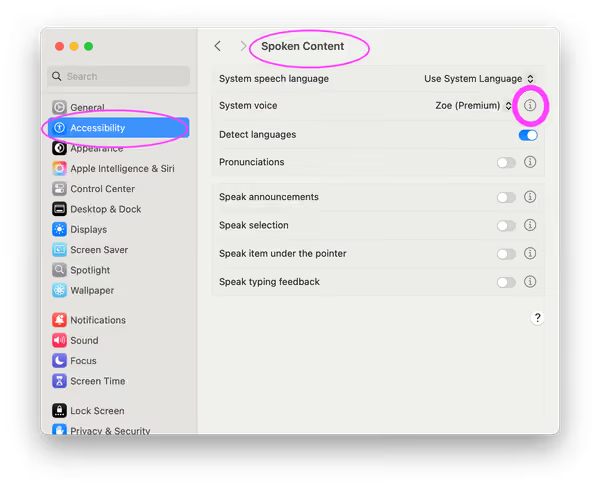
Unter macOS Sonoma gibt es keinen Info-Button. Dort wählst du stattdessen im Aufklappmenü der Stimmen den Eintrag Stimmen verwalten ….
Such die Sprache, die du lernst, und klicke auf die Zeile mit der Stimme.
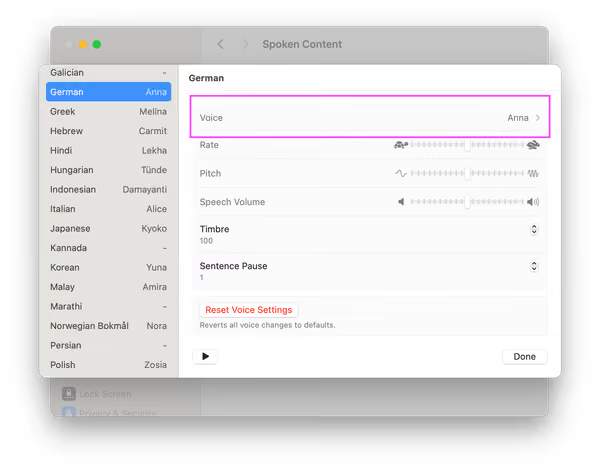
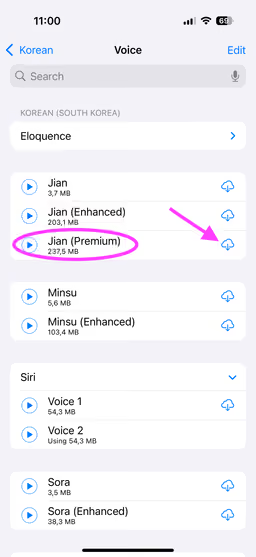
Lade eine Premium-Stimme (am besten) oder eine erweiterte Stimme (zweitbeste) herunter.
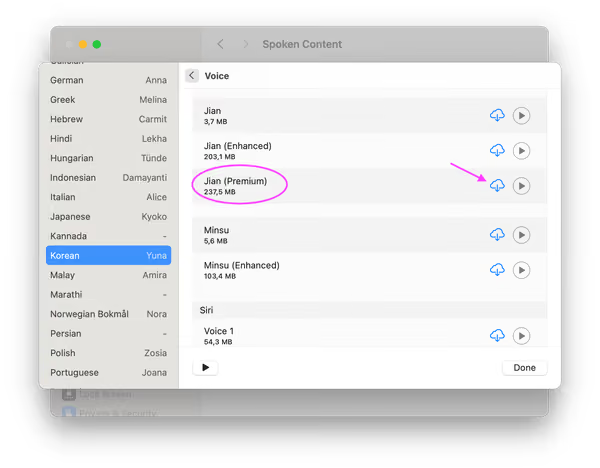
Wir haben auch ein kurzes Video, das zeigt, wie du Stimmen unter macOS (Sonoma) herunterlädst:
Bevorzugte Stimme auf dem Mac auswählen
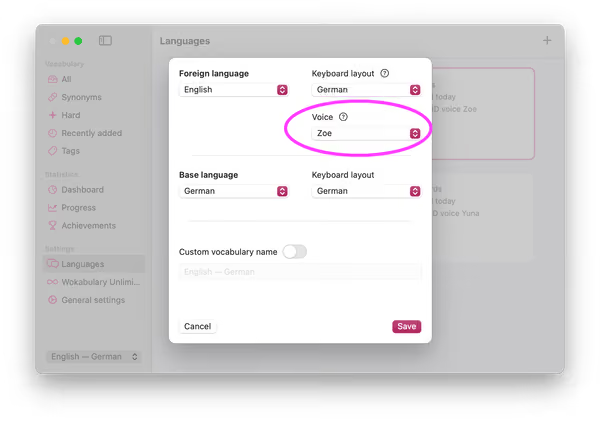
Wenn du für eine Sprache mehrere Stimmen installiert hast, kannst du festlegen, welche Wokabulary verwenden soll.
Geh dazu auf
Wokabulary → Sprachen → Bearbeiten → Stimme
Stimmen auf iPhone & iPad herunterladen
Auf iPhone und iPad verwaltest du deine Stimmen unter
Einstellungen → Bedienungshilfen → Gesprochene Inhalte → Stimmen → Stimme
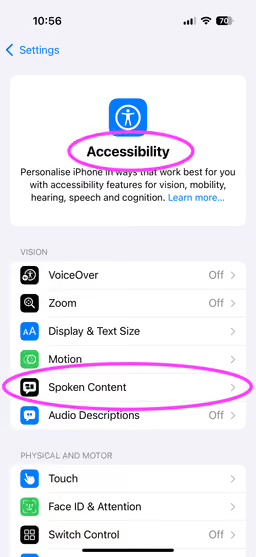
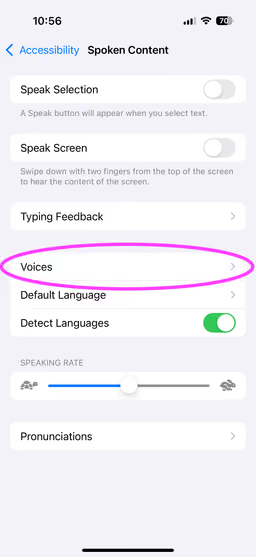
Lade eine Premium-Stimme (am besten) oder eine erweiterte Stimme (zweitbeste) herunter.
Bevorzugte Stimme auf iPhone oder iPad auswählen
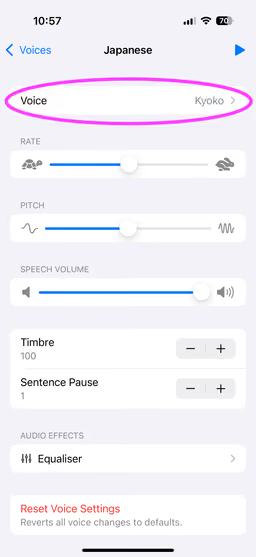
Wenn du für eine Sprache mehrere Stimmen installiert hast, kannst du festlegen, welche Wokabulary verwenden soll.
Geh dazu auf
Wokabulary → Einstellungen → Sprachen → Bearbeiten → Stimme