🚛 So überträgst du deine Wörter und deinen Fortschritt manuell aus Wokabulary 5
Info
Das gilt nur für „Wokabulary 5 — Legacy“, nicht für die aktuelle Wokabulary-App.Wenn du Wokabulary zum ersten Mal startest, werden alle deine vorhandenen Daten aus Wokabulary 5 automatisch importiert.
Wenn du Wokabulary 5 aber noch eine Weile weiter nutzt und erst später zum aktuellen Wokabulary wechselst, sind die importierten Daten veraltet und du solltest deine Daten erneut importieren.
In Wokabulary 5
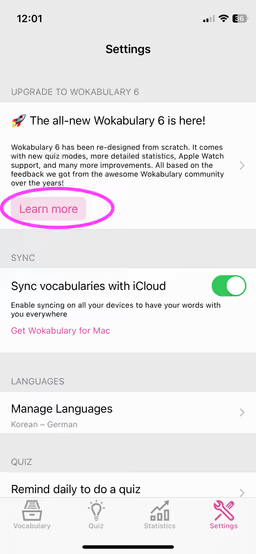
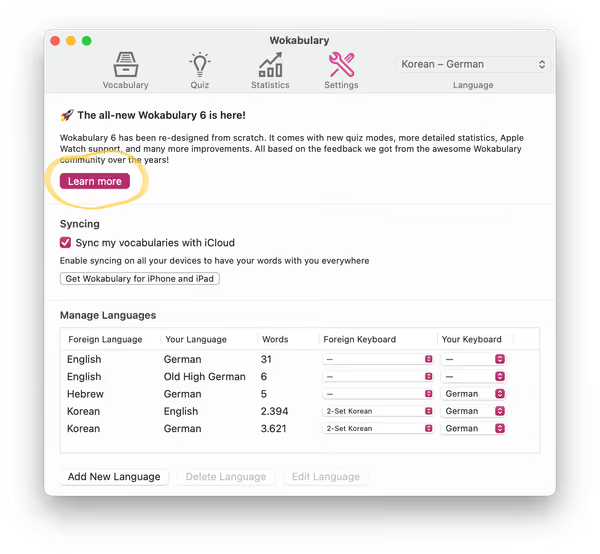
Öffne die Einstellungen und klicke im Banner, das das neue Wokabulary ankündigt, auf Mehr erfahren.
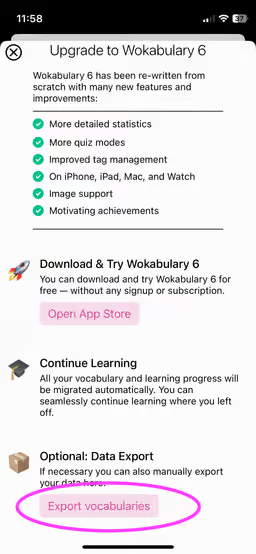
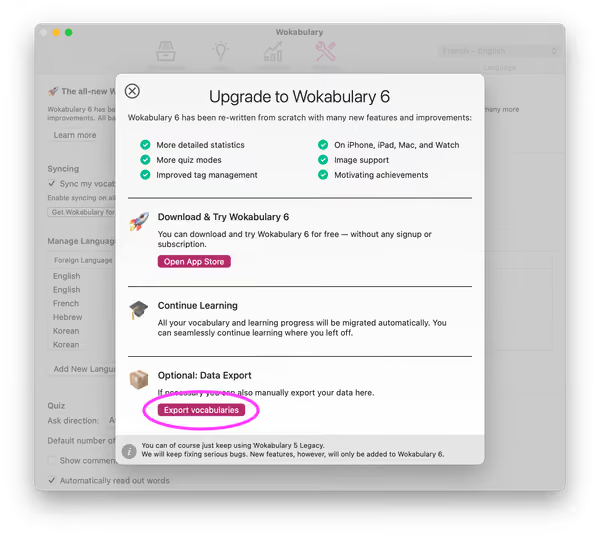
Klicke in der Ankündigung des neuen Wokabulary unten auf Vokabulare exportieren und sichere die exportierten Daten.
Im neuen Wokabulary
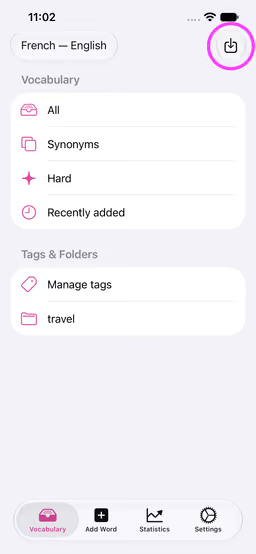
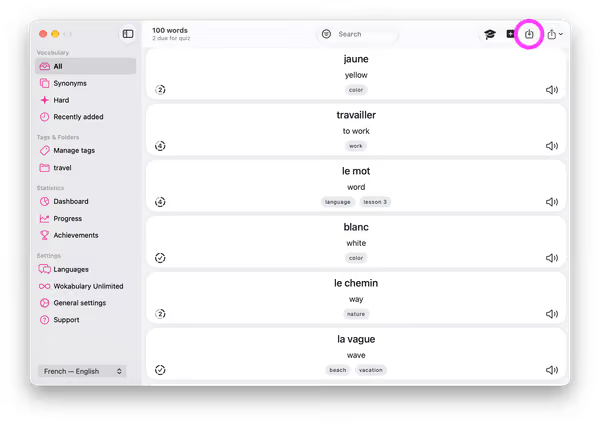
Klicke im neuen Wokabulary in der Symbolleiste auf den Import-Button und wähle im Export-Ordner von Wokabulary 5 die Wortschatz-Datei aus, die du übertragen möchtest.
Der Ordner enthält für jeden deiner Wortschätze eine eigene .wokvj-Datei, die du einzeln importieren kannst.
Tipp
Wenn du eine.wokvj-Datei importierst, legt Wokabulary dafür einen neuen Wortschatz an.Wenn du in Wokabulary schon Wortschätze hattest, möchtest du diese nach einem erfolgreichen Import wahrscheinlich löschen. Deine Vokabulare verwaltest du unter
Einstellungen → Sprachen